
Nombreuses sont les entreprises qui ont choisi Microsoft Excel pour traiter et gérer leurs données. En effet, ce logiciel au logo vert est un des plus connus dans le monde professionnel et le maitriser est un véritable plus pour un individuel en poste ou en recherche d’emploi. Excel compterait ainsi environ 750 millions d’utilisateurs à travers le monde pour analyser des données, suivre leur activité et produire des rapports.
Justement, aujourd’hui nous vous proposons une liste de raccourcis Excel qui vous permettront d’être plus efficace dans l’utilisation de ce fameux tableur. De plus, cela vous permettra de prendre de l’avance sur votre prochaine formation Excel à distance éligible au CPF (Compte Personnel de Formation).
Les raccourcis Excel basiques
La maîtrise des raccourcis clavier dans Excel représente un gain de temps considérable au quotidien. Une étude de KeyCuts estime qu’un utilisateur régulier d’Excel peut économiser près de 11 minutes par jour grâce aux raccourcis clavier, soit un gain d’environ 47 heures sur une année de travail. Commençons par les fonctionnalités les plus utilisées, celles qu’il vous faut absolument connaître.
Ouvrir, fermer et enregistrer un classeur
Ce sont les toutes premières manipulations effectuées sur un fichier Excel, et donc les plus répétées dans une journée de travail :
| Action | Raccourci |
|---|---|
| Fermer un classeur Excel | CTRL + W ou ALT + F4 |
| Ouvrir un nouveau classeur | CTRL + N |
| Ouvrir un classeur existant | CTRL + O |
| Enregistrer sous | F12 |
| Enregistrer les modifications effectuées sur un classeur | CTRL + S |
| Imprimer | CTRL + P |
Sélectionner et annuler rapidement
Deux réflexes à prendre dès le début, car ils reviennent dans presque toutes les tâches sur Excel :
| Action | Raccourci |
|---|---|
| Sélectionner l’intégralité d’un tableau Excel | CTRL + * |
| Annuler une action que vous venez d’effectuer (hormis une sélection) | CTRL + Z |
Les raccourcis Excel pour naviguer rapidement dans une base de données
La majorité des utilisateurs de Excel travaillent sur de grandes bases de données. Toutefois, certains d’entre eux ont du mal à naviguer dans ces grands tableaux constitués de plusieurs lignes et de colonnes. Voici de quoi vous faciliter la tâche, que vous ayez besoin de vous repérer d’un coup d’œil ou de sélectionner une colonne entière sans faire défiler l’écran.
Se repérer dans une grande feuille de calcul
Pour aller directement au début ou à la fin de vos données, sans dérouler la feuille à la souris :
| Action | Raccourci |
|---|---|
| Aller sur la première cellule de la feuille active | CTRL + Début |
| Sélectionner la dernière cellule d’une base de données | CTRL + Fin |
Sélectionner et parcourir une colonne
Ces raccourcis sont particulièrement utiles sur des tableaux de plusieurs centaines ou milliers de lignes, où sélectionner à la souris devient vite fastidieux :
| Action | Raccourci |
|---|---|
| Sélectionner toutes les cellules d’une colonne hormis le titre | Cliquer sur la cellule qui se trouve juste en dessous du titre (de l’entête), maintenir SHIFT (MAJ) + CTRL et taper sur la flèche du bas ↓ |
| Aller à la dernière cellule d’une colonne | Cliquer sur une cellule de la colonne puis faire CTRL + flèche du bas ↓ |
| Aller à la dernière cellule à droite | Cliquer sur une cellule du tableau puis faire CTRL + flèche de droite |
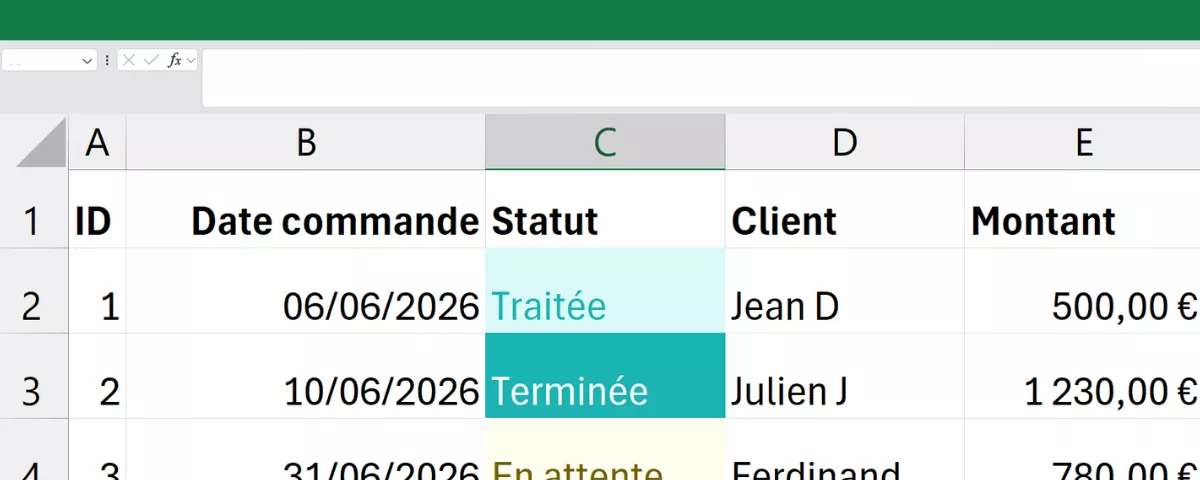
Utiliser les raccourcis clavier Excel pour formater du texte
Une fois les données saisies et organisées, la mise en forme reste souvent la partie la plus chronophage d’un tableau : appliquer un format à une colonne entière, mettre en valeur un titre, corriger l’alignement. Les raccourcis suivants couvrent les deux besoins les plus fréquents : le format des nombres et la mise en forme du texte.
Appliquer un format de nombre, date ou heure
Ces raccourcis évitent de passer par le menu Format de cellule à chaque fois que vous devez changer l’affichage d’une colonne :
| Action | Raccourci |
|---|---|
| Appliquer le format monétaire | CTRL + MAJ + $ |
| Appliquer le format date | CTRL + MAJ + # |
| Appliquer le format horaire | CTRL + MAJ + @ |
| Basculer en format standard | CTRL + MAJ + ~ |
Mettre en forme le texte
Les trois classiques de la mise en forme de texte, disponibles sur toutes les versions d’Excel :
| Action | Raccourci |
|---|---|
| Appliquer du gras | CTRL + G |
| Basculer en italique | CTRL + I |
| Basculer en soulignement | CTRL + U |
Les raccourcis Excel pour travailler avec les formules et les données
Au-delà de la mise en forme, une bonne partie du temps passé sur Excel se joue dans la saisie et la manipulation des formules. Voici les raccourcis à connaître pour aller plus vite, confirmés par la documentation officielle Microsoft.
Modifier et sécuriser une formule
Avant même de la valider, il faut souvent revenir sur une formule pour la corriger ou verrouiller une référence qui ne doit pas bouger lors d’une recopie :
| Action | Raccourci |
|---|---|
| Modifier le contenu d’une cellule | F2 |
Basculer entre référence relative, absolue et mixte dans une formule ($A$1, A$1, $A1, A1) |
F4 |
Automatiser la saisie et le calcul
Ces raccourcis évitent de retaper une formule cellule par cellule ou de chercher une fonction dans le ruban :
| Action | Raccourci |
|---|---|
| Insérer automatiquement la fonction SOMME | ALT + = |
| Recopier vers le bas la première cellule d’une sélection | CTRL + D |
| Valider une formule dans toute une plage sélectionnée | CTRL + Entrée |
| Insérer la date du jour (valeur figée) | CTRL + ; |
| Afficher les formules au lieu des résultats dans la feuille | CTRL + ` (accent grave) |
Les raccourcis Excel pour les tableaux croisés dynamiques et les graphiques
Pour résumer de gros volumes de données ou les représenter visuellement, les tableaux croisés dynamiques (TCD) et les graphiques ont eux aussi leurs raccourcis. Ils permettent d’accélérer la création et surtout l’actualisation, l’étape la plus répétée au quotidien sur un fichier de suivi.
Créer et actualiser un tableau croisé dynamique
Un TCD fiable commence par une bonne source de données, et se termine par une actualisation en un raccourci plutôt qu’un clic dans le ruban :
| Action | Raccourci |
|---|---|
| Convertir une plage de données en tableau structuré (base d’un TCD fiable, qui intègre automatiquement les nouvelles lignes) | CTRL + T (ou CTRL + L) |
| Insérer un tableau croisé dynamique | ALT, N, V (touches successives, pas simultanées) |
| Actualiser le tableau croisé dynamique actif | ALT + F5 |
| Actualiser tous les TCD et connexions de données du classeur | CTRL + ALT + F5 |
À noter : baser un TCD sur un tableau structuré (
CTRL + T) plutôt que sur une simple plage de cellules évite d’avoir à modifier la source à chaque ajout de ligne, un TCD actualisé avecALT + F5suffit alors à intégrer les nouvelles données.
Créer un graphique en un raccourci
Deux options selon que vous voulez garder le graphique sur la même feuille que vos données ou l’isoler sur sa propre feuille :
| Action | Raccourci |
|---|---|
| Créer un graphique incorporé dans la feuille active, à partir de la plage sélectionnée | ALT + F1 |
| Créer un graphique dans une feuille graphique séparée | F11 |
Les raccourcis Excel spécifiques à MacOS
Sur MacOS, la plupart des raccourcis Windows fonctionnent en remplaçant simplement CTRL par CMD (⌘). Attention toutefois : pour la mise en forme, Excel sur MacOS revient aux lettres anglaises plutôt qu’aux lettres françaises utilisées sur Windows, c’est la source de confusion la plus fréquente chez les utilisateurs qui alternent entre les deux systèmes.
Les raccourcis qui changent juste de touche
Pour la majorité des actions courantes, il suffit de remplacer CTRL par CMD, sans rien changer d’autre :
| Action | Windows | MacOS |
|---|---|---|
| Copier / Coller / Couper | CTRL + C / V / X |
CMD + C / V / X |
| Annuler une action | CTRL + Z |
CMD + Z |
| Ouvrir la boîte de dialogue Format de cellule | CTRL + 1 |
CMD + 1 |
| Modifier le contenu d’une cellule | F2 |
F2 (identique) |
L’exception à connaître : la mise en forme
C’est ici que la règle CTRL→CMD ne suffit plus : Excel sur MacOS utilise les lettres de la version anglaise du logiciel pour la mise en forme, même sur un clavier français.
| Action | Windows | MacOS |
|---|---|---|
| Appliquer du gras | CTRL + G |
CMD + B (et non CMD + G) |
| Basculer en italique | CTRL + I |
CMD + I |
| Basculer en soulignement | CTRL + U |
CMD + U |
| Appliquer le format monétaire | CTRL + MAJ + $ |
CMD + MAJ + $ |
Aller plus loin avec la formation Excel Gagner du temps
Les raccourcis clavier couvrent l’essentiel du quotidien, mais ils ne sont qu’une porte d’entrée. Une fois ces automatismes acquis, d’autres fonctionnalités d’Excel permettent de gagner un temps bien plus important sur les tâches répétitives : remplissage automatique, mise en forme conditionnelle, listes déroulantes, ou travail simultané sur plusieurs feuilles. C’est précisément l’objet de la formation Excel Gagner du temps de LearnPerfect, conçue pour les utilisateurs qui maîtrisent déjà les bases d’Excel et veulent passer à la vitesse supérieure.
Ce que couvre le programme
Le programme se concentre sur des fonctionnalités concrètes, directement applicables sur vos propres fichiers dès la fin de la formation :
| Module | Ce que vous saurez faire |
|---|---|
| Sélection et déplacement rapides | Sélectionner et déplacer des cellules à la souris et au clavier sans perdre de temps |
| Remplissage automatique | Remplir plusieurs cellules d’un même contenu ou d’une série de données prédéfinie |
| Reproduction de la mise en forme | Dupliquer un format ou une mise en forme personnalisée en un clic |
| Collage spécial | Coller sélectivement valeurs, formats ou formules selon le besoin |
| Mise en forme conditionnelle | Créer des règles automatiques, y compris à base de formules, sur cellules, lignes ou plages |
| Groupe de travail | Modifier plusieurs feuilles simultanément avec des changements appliqués globalement |
| Listes personnalisées et listes déroulantes | Créer des listes de tri ou de saisie réutilisables, avec dépendances entre elles |
| Affichages personnalisés et volets fractionnés | Sauvegarder des vues adaptées à chaque contexte de travail et comparer plusieurs zones d’une feuille |
| Plans et partage | Structurer les données avec des plans, partager un fichier et gérer les autorisations |
| Liens hypertexte | Insérer et gérer des liens vers des pages web, fichiers, cellules ou objets |
Informations pratiques
La formation s’adapte à votre contexte, seul ou en équipe, avec deux formats possibles :
| Format | Durée | Tarif |
|---|---|---|
| Individuel (distance ou présentiel) | 2h | 193 € HT |
| Intra-entreprise | 3,5h | 517 € HT |
Formation finançable au titre du plan de développement des compétences ou par les OPCO, sous réserve d’éligibilité. Un test de positionnement est réalisé en amont pour adapter le contenu au niveau et aux objectifs de chaque apprenant.
FAQ
Pourquoi apprendre les raccourcis clavier Excel ?

Les raccourcis clavier permettent d’exécuter rapidement les actions les plus courantes sans passer par les menus du logiciel. Ils réduisent le nombre de manipulations à effectuer et facilitent le traitement de grands volumes de données. Sur le long terme, leur utilisation aide à gagner du temps sur les tâches répétitives et à travailler de manière plus fluide au quotidien.
Quels sont les raccourcis Excel les plus utilisés en entreprise ?
Les raccourcis les plus fréquents sont CTRL + C pour copier, CTRL + V pour coller, CTRL + Z pour annuler une action et CTRL + S pour enregistrer un fichier. Les professionnels utilisent également régulièrement les commandes de navigation comme CTRL + Début ou CTRL + Fin pour se déplacer rapidement dans des tableaux volumineux. Ces raccourcis constituent une base essentielle pour gagner en efficacité sur Excel.
Les raccourcis Excel sont-ils identiques sur toutes les versions du logiciel ?
La plupart des raccourcis clavier restent identiques d’une version d’Excel à l’autre, ce qui facilite leur apprentissage. Certaines commandes peuvent toutefois varier selon les fonctionnalités disponibles ou selon que vous utilisez Excel sous Windows ou sous Mac. Une fois les principaux raccourcis maîtrisés, il devient plus simple de s’adapter à différents environnements de travail.
Une formation Excel permet-elle d'apprendre davantage de raccourcis ?
Oui, une formation Excel permet d’aller bien au-delà des raccourcis les plus connus. Les apprenants découvrent des méthodes avancées pour naviguer dans les données, automatiser certaines tâches et exploiter plus efficacement les fonctionnalités du logiciel. Une formation aide également à maîtriser les formules, les tableaux croisés dynamiques, les graphiques et les outils d’analyse afin de gagner en autonomie dans un contexte professionnel.
Avec les différents raccourcis présentés ci-dessus, il est certain que vous allez gagner en rapidité. Toutefois, il existe de nombreux autres raccourcis qui pourrait vous être utile. Nous vous proposons de les découvrir durant votre formation Excel à distance éligible au CPF.
Découvrez notre programme de formation Excel pour gagner du temps